
数か月前、Cloudflareのダッシュボード Workers & Pages に「Cloudflare Workersを推奨します」的な案内が出ていた(2025年11月現在は Cloudflare Pages docsの左サイドメニューの「✨Migrate to Workers」で強調されるに留まっているが)。
あるサービスが推奨されるということは、別のサービス(今回の場合はPages)は廃止に向かっている、と考えられるのはいつものことである。そこで、AstroブログをCloudflare Workersへ移行 | eiji.pageを主に参考にして、ネットの各記事を見ながらCloudflare PagesからWorkesへの移行を行った。
環境
ローカルPC:Windows11
- Node.js:v22.20.0
- pnpm:10.17.1
ホスティング:Cloudflare Pages
- Framework preset: None
- Build command:
npm run build
Wrangler CLIをインストールする
Cloudflare PagesではGitHubのリポジトリをインポートするやり方でプロジェクトを作成していたが、WorkesではWrangler CLIが必須になるので、インストールされていなければ行う。参照記事でdevDependenciesにインストールとあったので、その通りにした。
devDependenciesは開発のみで利用して、本番環境へのデプロイでは不要になるパッケージ・依存関係のことである。
dependenciesとdevDependenciesの違い
pnpm add -D wrangler@latestWranglerでログイン
wrangler login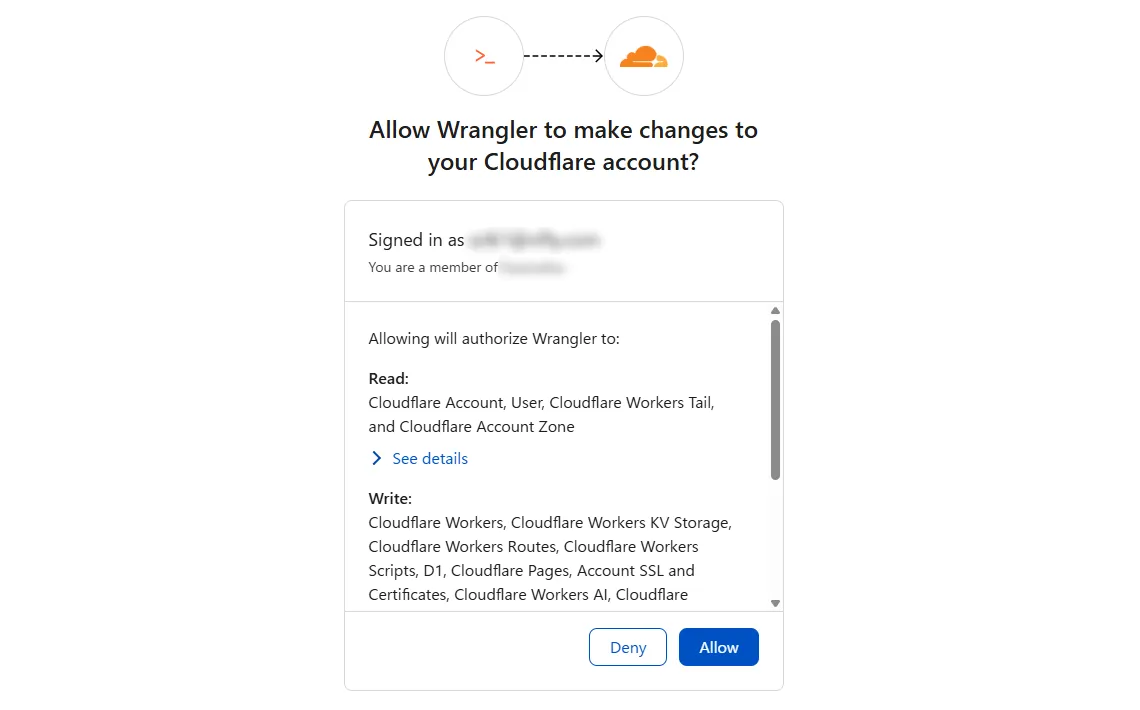
ブラウザで「WranglerによるCloudflareアカウントの変更許可」の確認が表示されるので、Allowを押す。
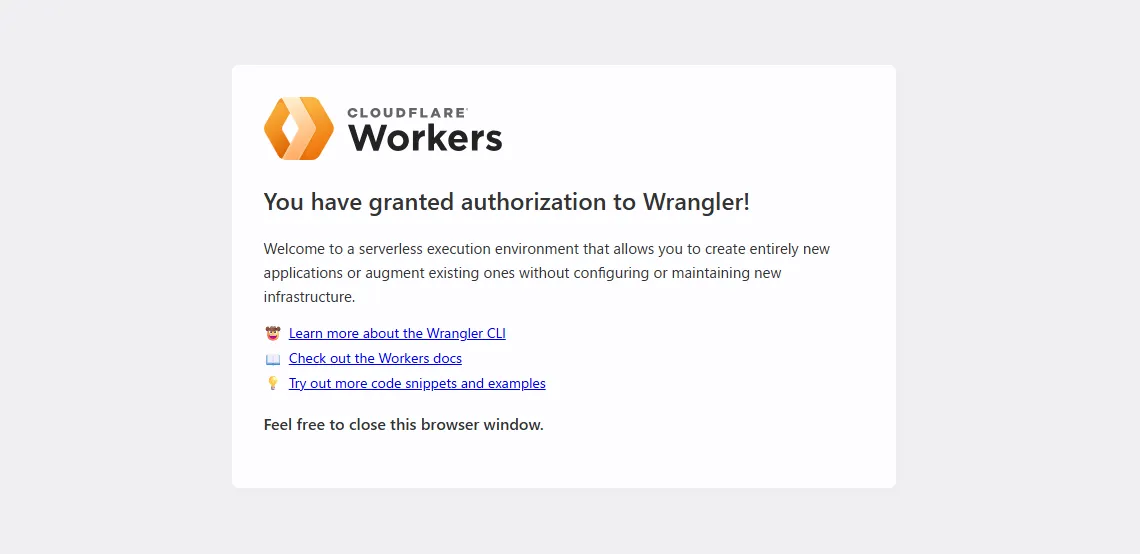
権限が付与されたので、ブラウザを閉じる。
プロジェクトファイルを作成
wrangler.jsoncファイルを作成する。
{
  "$schema": "node_modules/wrangler/config-schema.json",
  "name": "project-name", // Workersのプロジェクト名
  "compatibility_date": "2025-09-21", // ファイルの作成日
  "assets": {
    "directory": "./dist",
    "not_found_handling": "404-page" // カスタムの404ページ`src/pages/404.astro`がある場合
  }
}
手動デプロイ(テスト)
手動デプロイする。
pnpm run build
pnpm exec wrangler deploy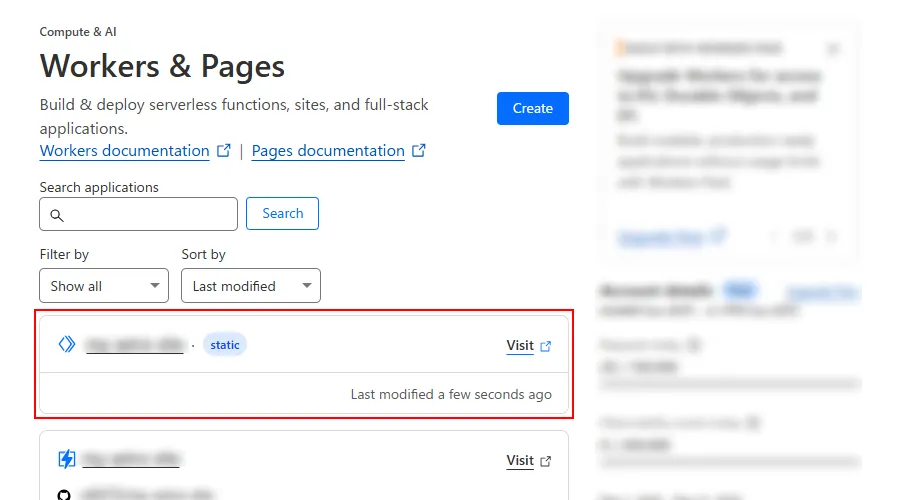
wrangker.jsoncのnameと同じ名前のプロジェクトがWorkers & Pagesに作成される。当環境では特に何の問題もなく作成された。
ちなみに、package.jsonのscriptsは以下のように設定している。npmからpnpmに変更した際に追加した箇所以外は変更していない。
{
  ...
  "scripts": {
    "preinstall": "npx only-allow pnpm",
    "dev": "astro dev",
    "start": "astro dev",
    "build": "astro build",
    "preview": "astro preview",
    "astro": "astro",
    ...
  },
}
Workersの設定
作成されたプロジェクトをクリックして、Settingsへ移動
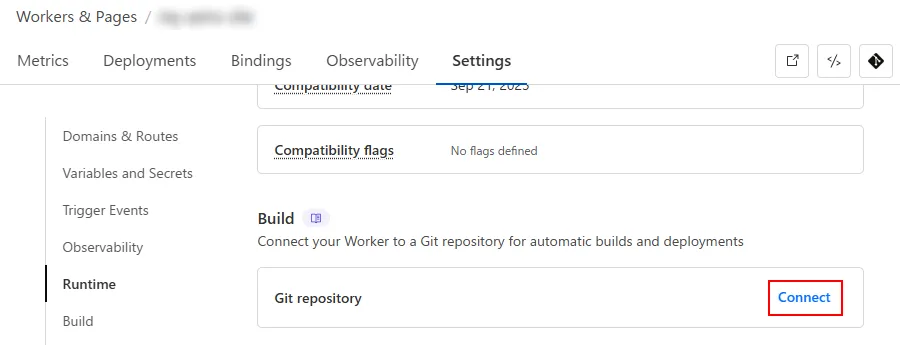
BuildのGit repositoryの「Connect」をクリックして設定を行う
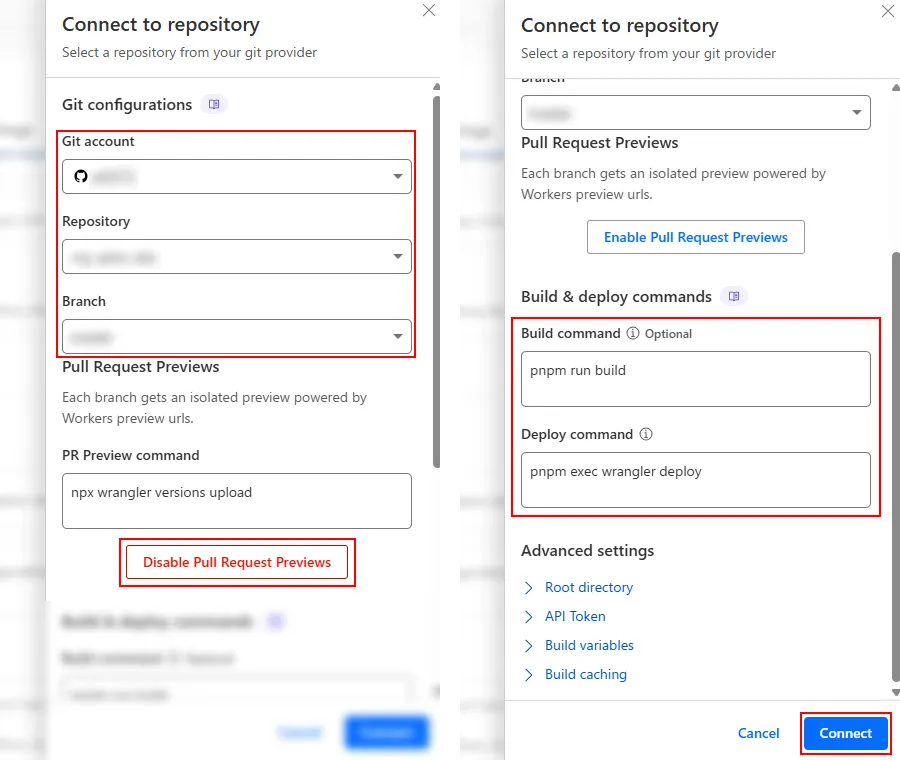
- Git configuration:アカウント・リポジトリ・ブランチをプルダウンから選択
- Pull Request Previews:使用しないので「Disable Pull Request Previews」をクリック
- Build & deploy commands:Wranglerで手動デプロイした時と同じコマンドを記入
「Connect」で接続する
カスタムドメインの設定
Cloudflare Pagesで使っていたカスタムドメインをWorkersの方へ変更する。
Cloudflare PagesのCustom Domainの項で設定してあったカスタムドメインを削除。DNS recordのCNAMEも削除しておく。
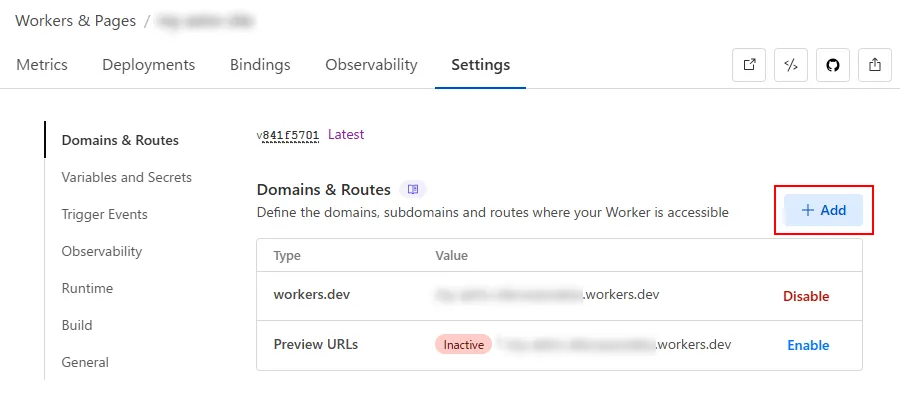
WorkersのSettings Domain & Routesの「+add」をクリックして、カスタムドメインを追加する。
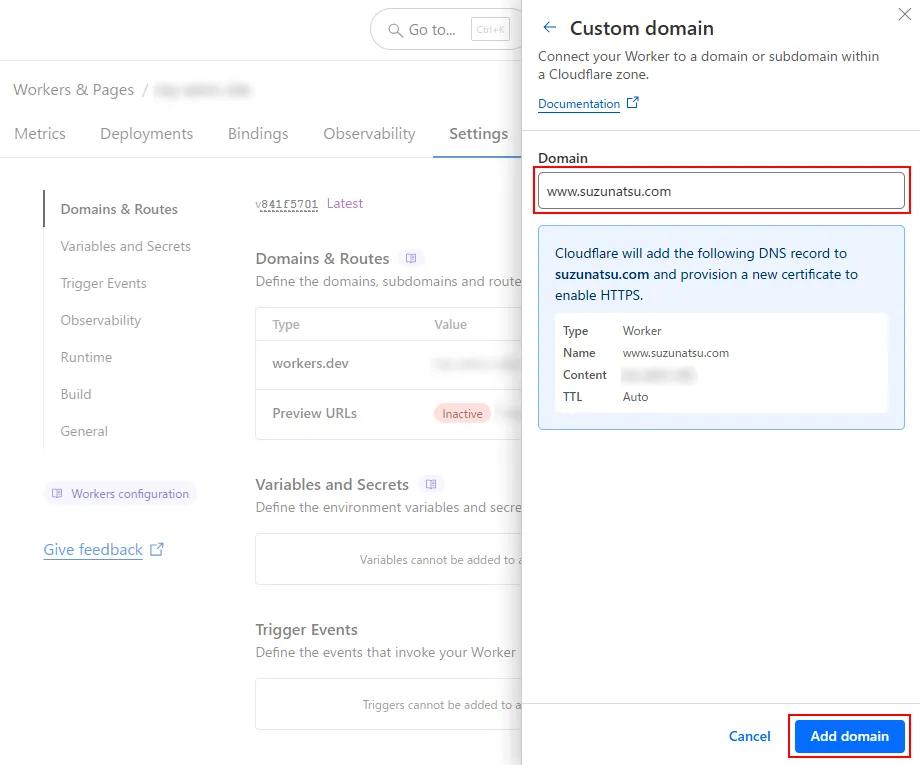
Custom Domain のDomainに入力すると「Clouflareは次のDNSレコードを(ドメイン名)に追加し、HTTPSを有効するために新しい証明書を規定します」とメッセージが出る。そのまま「Add Domain」で進む。
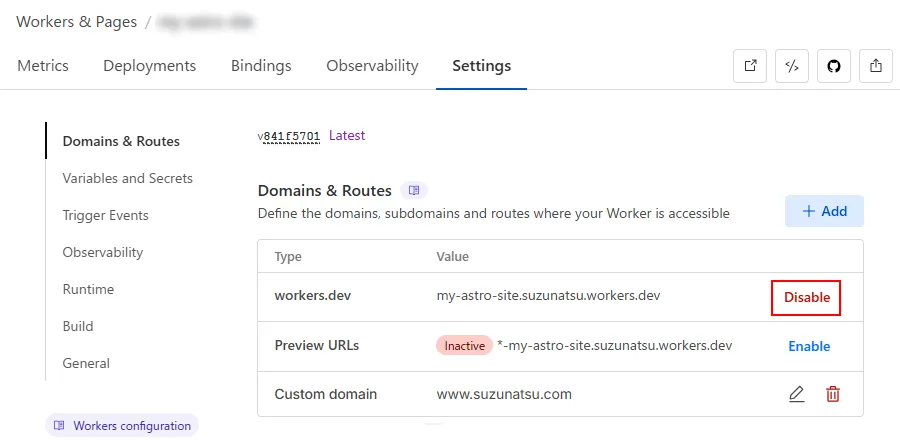
Custom Domainの欄に追加される。*workers.devドメインは使用しないので無効化する。
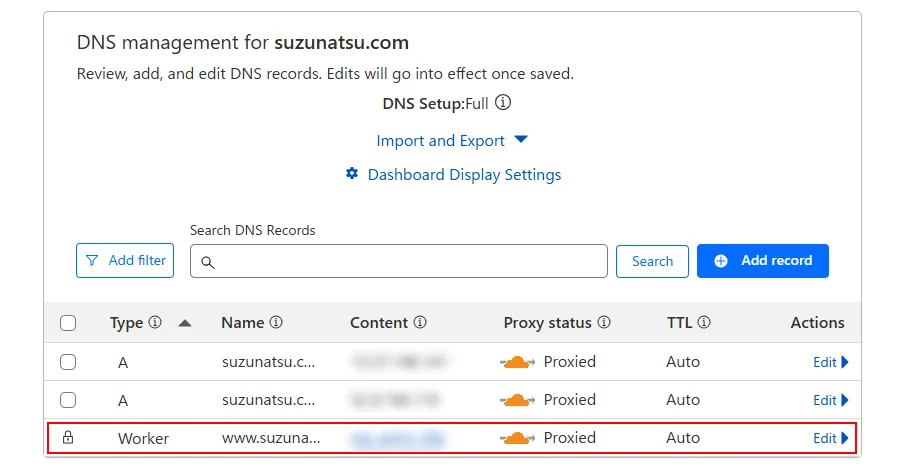
DNSにもWorkersタイプとして追加される。チェックボックス欄に鍵マークが表示されており、この画面からは操作できないようになっている。
GitHubからデプロイ
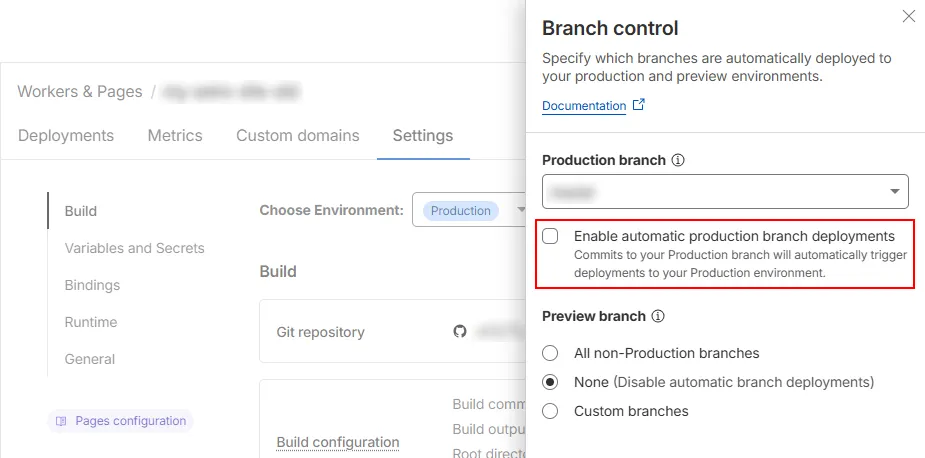
Cloudflare Pages側のデプロイが走らないように、Setting>Build>Branch controlから自動デプロイを解除しておく。
Workersのwrangker.jsoncにworkers.devを無効化する記述を追加する。
{
    ...
    "workers_dev": false
}
この記述がないと、デプロイした際にダッシュボードから設定したworkers.devの無効化設定がリセットされてしまう。
Cludflare Pages を削除して完了…のはずが
無事Workers側へデプロイできたので、不要になったPagesを削除しようとすると、「Your project has too many depolyment to be deleted…」というメッセージが出た。当ブログでは、細かい修正をしているうちにデプロイ件数が200件あまりになっていた。
Cloudflare Pages のデプロイメントを削除
デプロイ件数が100を超えていると、Pages削除をする前にデプロイメントを削除する必要がある。
削除用のスクリプトの準備
Known issuesのページからdelete-all-deployments.zipをダウンロードして解凍し、delete-all-deploymentsフォルダ内でnpm installする(pnpm installも可能)。
Cloudflare の API Token を作成
スクリプトを実行するにはCludflareのAPI TOKENが必要である。ダッシュボード My Profile>API TOKENSからトークンを発行する。
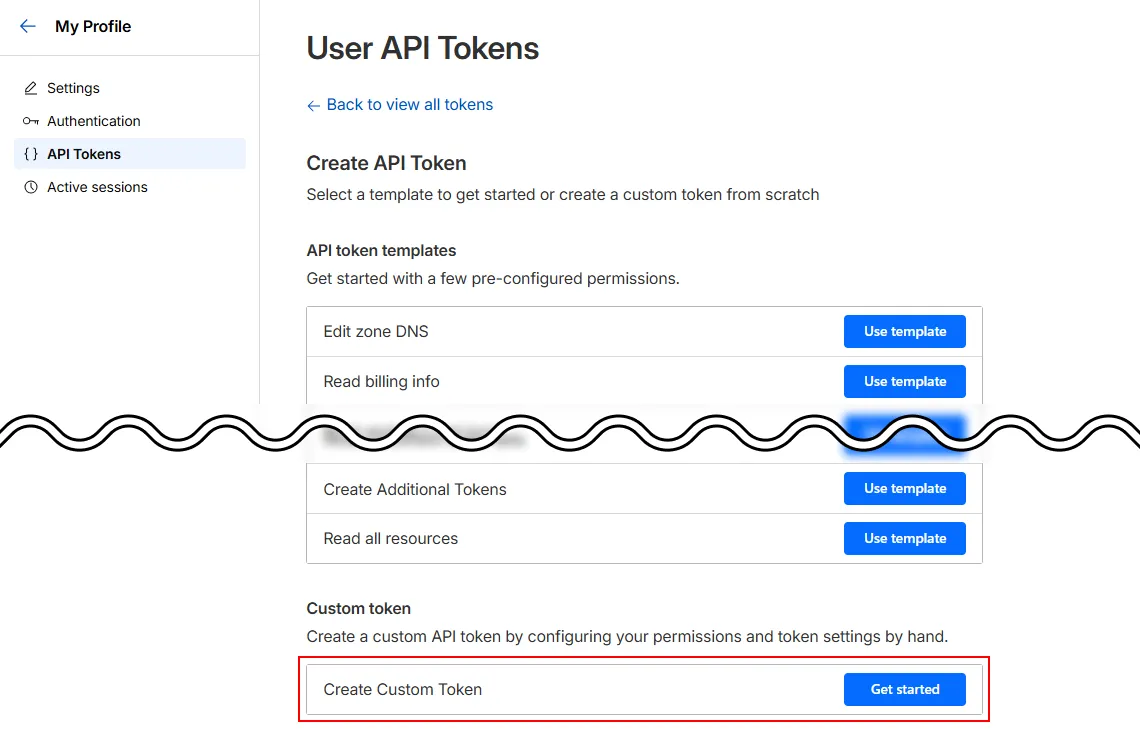
API token templatesにCloudflare Pagesがないので、一番下のCustom tokenから作成する。
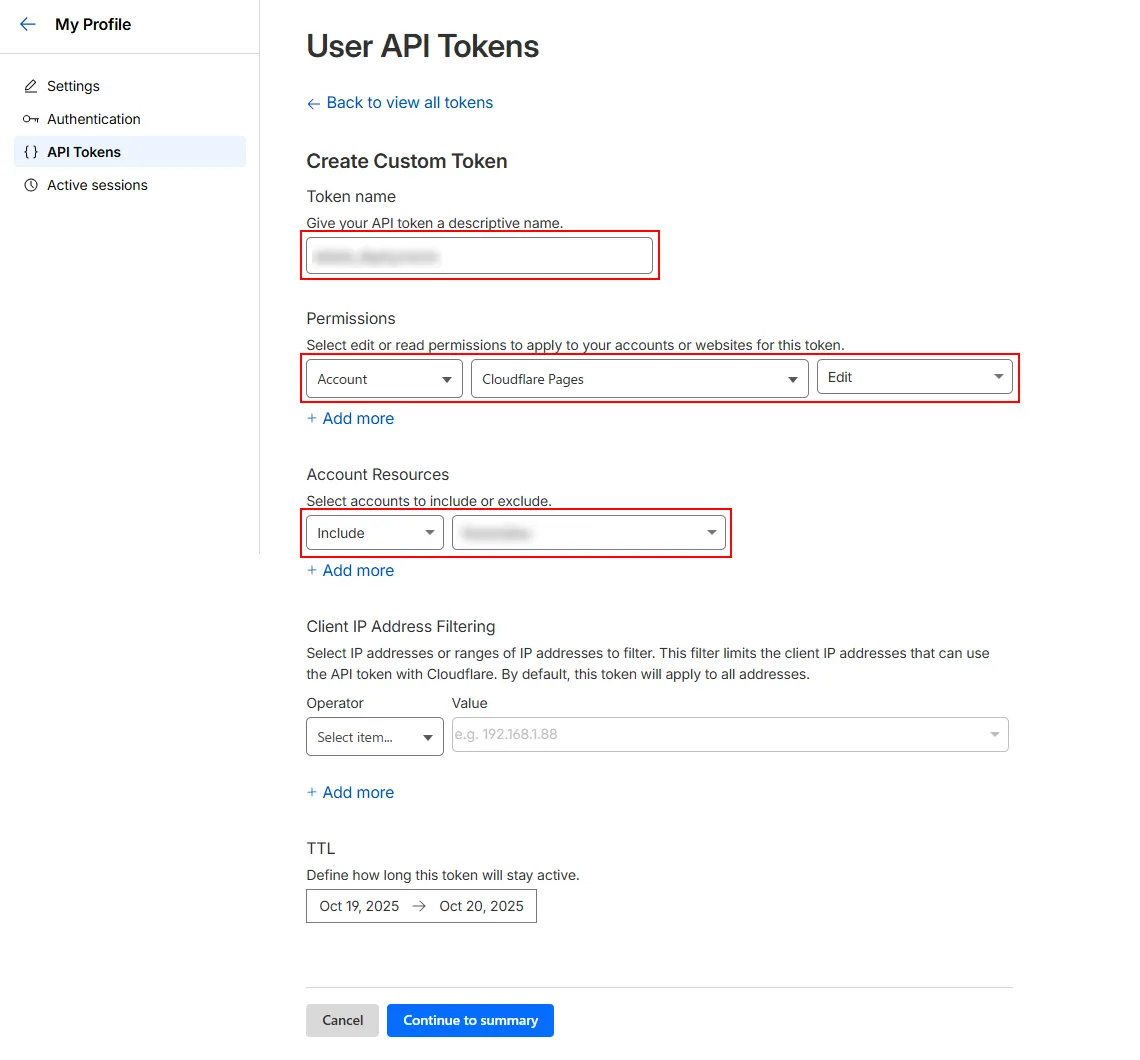
- トークン名:任意
- 権限:Account / Cloudflare Pages/ Edit
- アカウントのリソース:自分のアカウントを選択
- IPアドレスのフィルタリング:設定なし
- TTL:1日(なくてもよいと思うが一応)
「Continue Summary」をクリックして進み、内容を確認したら「Create Token」でトークンを発行する。
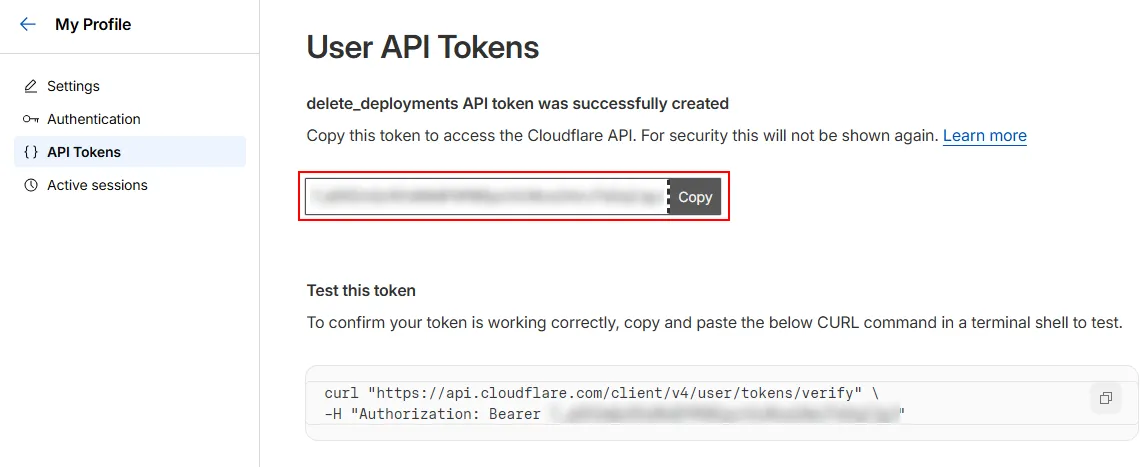
トークンIDが発行されるので、コピーして控えておく。
アカウントIDを取得
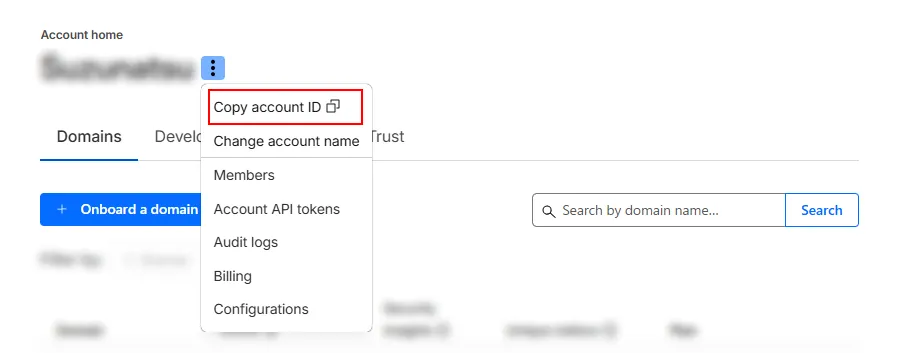
Account Homeのアカウント名横の3点メニューから、アカウントIDをコピーして取得する。
スクリプト実行
CF_API_TOKEN=<YOUR_CF_API_TOKEN> CF_ACCOUNT_ID=<ACCOUNT_ID> CF_PAGES_PROJECT_NAME=<PROJECT_NAME> npm start<YOUR_CF_API_TOKEN>:上記のトークンID<ACCOUNT_ID>:上記のアカウントID<PROJECT_NAME>:削除対象のCloudflare Pagesプロジェクト
コマンドを打つとデプロイメント削除が実行される。最新のデプロイを除いてすべて削除され、Pagesが削除可能になる。
先ほどのAPIトークンは不要になったので削除する。
その他参考ページ
- Migrate from Pages to Workers · Cloudflare Workers docs
- If you have a custom `src/pages/404.astro` page
- Known issues · Cloudflare Pages docs
- Cloudflare Workers用のCLIツール「Cloudflare Wrangler」を使ってみる
- ブログを Cloudflare Pages から Workers へ乗り換えました | Novalumo Blog
- ブログをCloudflare PagesからWorkersへ移行した作業ログ - wadackel.me